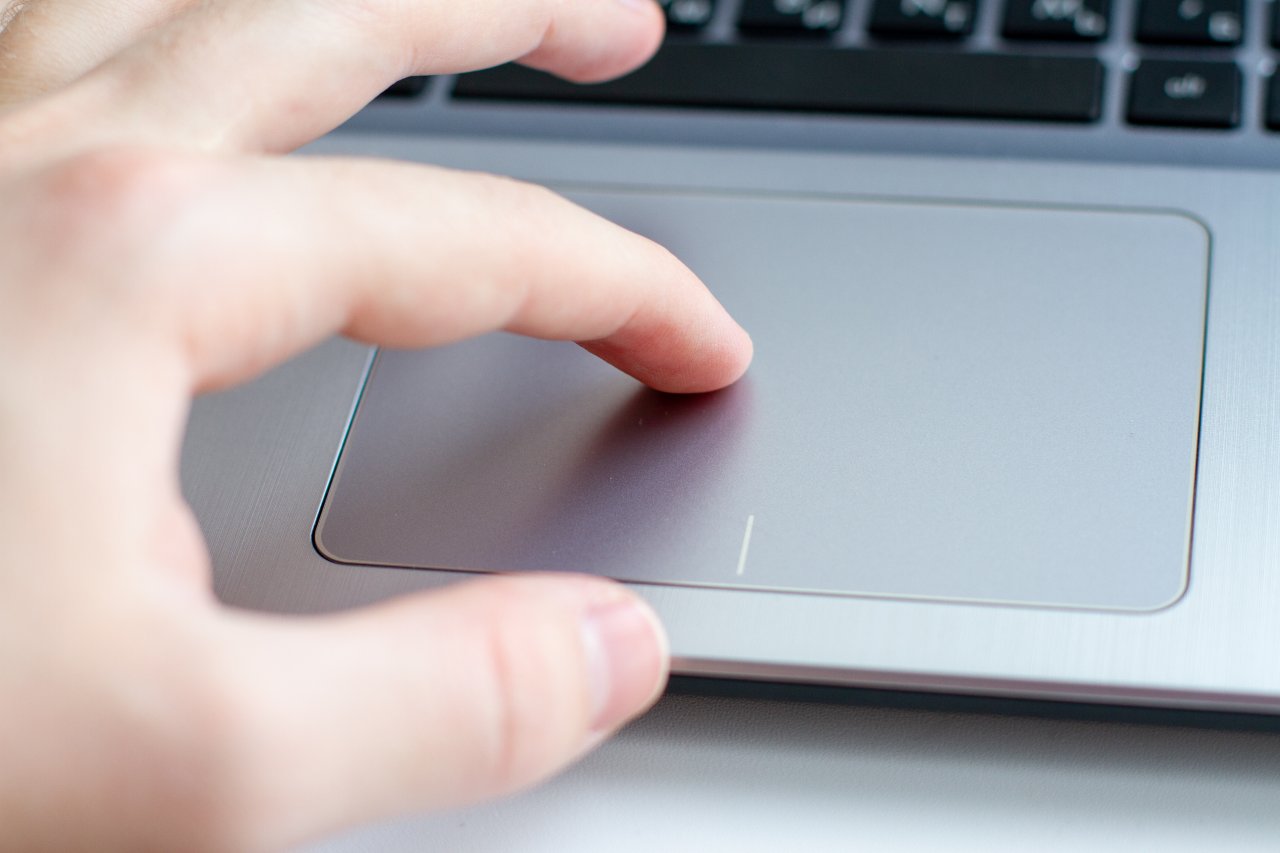


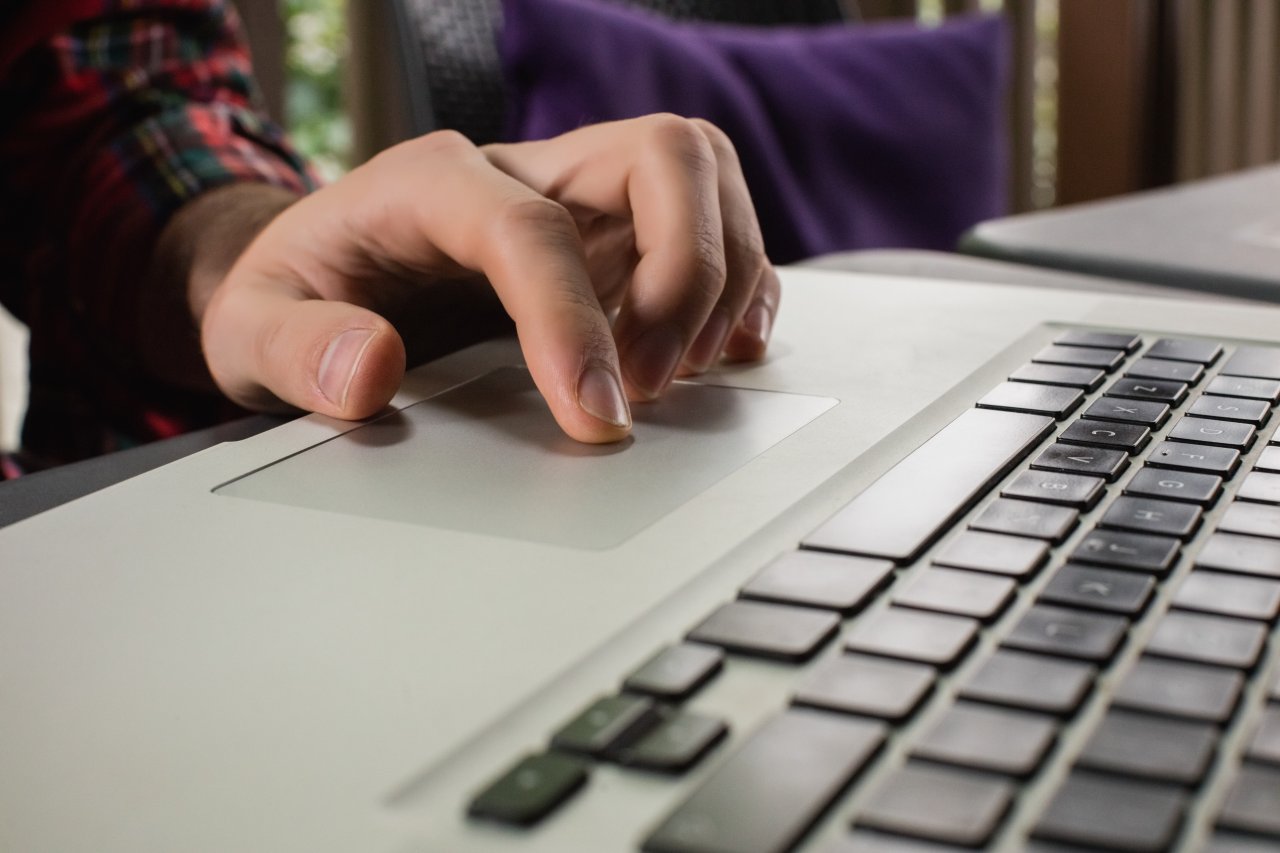
Když vám najednou přestane fungovat touchpad
Stává se to každému. Pracujete na notebooku a touchpad najednou přestane reagovat. Kurzor se nehýbe, nic se neděje. Už se vidíte, jak budete muset někam volat nebo jít a vyřizovat reklamaci. Není třeba ale panikařit. Ve většině případů jste si touchpad omylem vypnuli sami. Často to je jen nechtěné stisknutí klávesové zkratky. Dobrou zprávou je, že se to dá snadno napravit.
První pomoc - klávesová zkratka
Začněte nejjednodušším řešením. Většinou stačí klávesová zkratka Fn plus některé z tlačítek F1 až F12. Na tom tlačítku musí být ikonka touchpadu. Stejnou kombinací ho zapnete zpět. Podívejte se na horní řadu kláves. Hledejte malou ikonku připomínající obdélník s pohybem prstu. Může vypadat i jako čtverec s tečkami. Když ji najdete, stiskněte Fn a příslušné tlačítko současně. Touchpad by měl začít fungovat. Ikony se u výrobců liší. Někdy touchpad vůbec nepřipomínají. Pokud si nejste jisti, zkuste postupně Fn + F1, pak Fn + F2 a tak dále. Projděte všechna funkční tlačítka, dokud se touchpad neozve.
Specifika podle značek notebooků
Lenovo notebooky U Lenovo je to často ještě jednodušší. Podívejte se kolem touchpadu na svítící LED diodu. Pokud ji vidíte, zkuste na ni dvakrát rychle poklepat. U ThinkPadů bývá touchpad na klávese F8 nebo F6. U řady Ideapad zkuste kombinaci Fn + F6.
ASUS notebooky Touchpad obvykle najdete na F6 nebo F9. Zkuste tedy Fn + F6 nebo Fn + F9. Novější modely mají sometimes speciální tlačítko jen pro touchpad. U nejnovějších modelů sometimes pomůže dvojité poklepání do rohu touchpadu.
HP notebooky Na HP noteboocích zkuste Fn + F12 nebo jen samotnou F12. Někdy pomůže dvojité poklepání přímo na touchpad. Každý model má mírně odlišné řešení, ale tyto kombinace jsou nejčastější.
Dell notebooky U Dell zkuste Fn + F3 nebo Fn + F5. Alternativně můžete držet klávesu Windows, stisknout Q a napsat "nastavení touchpadu". Dostanete se tak přímo k nastavení.
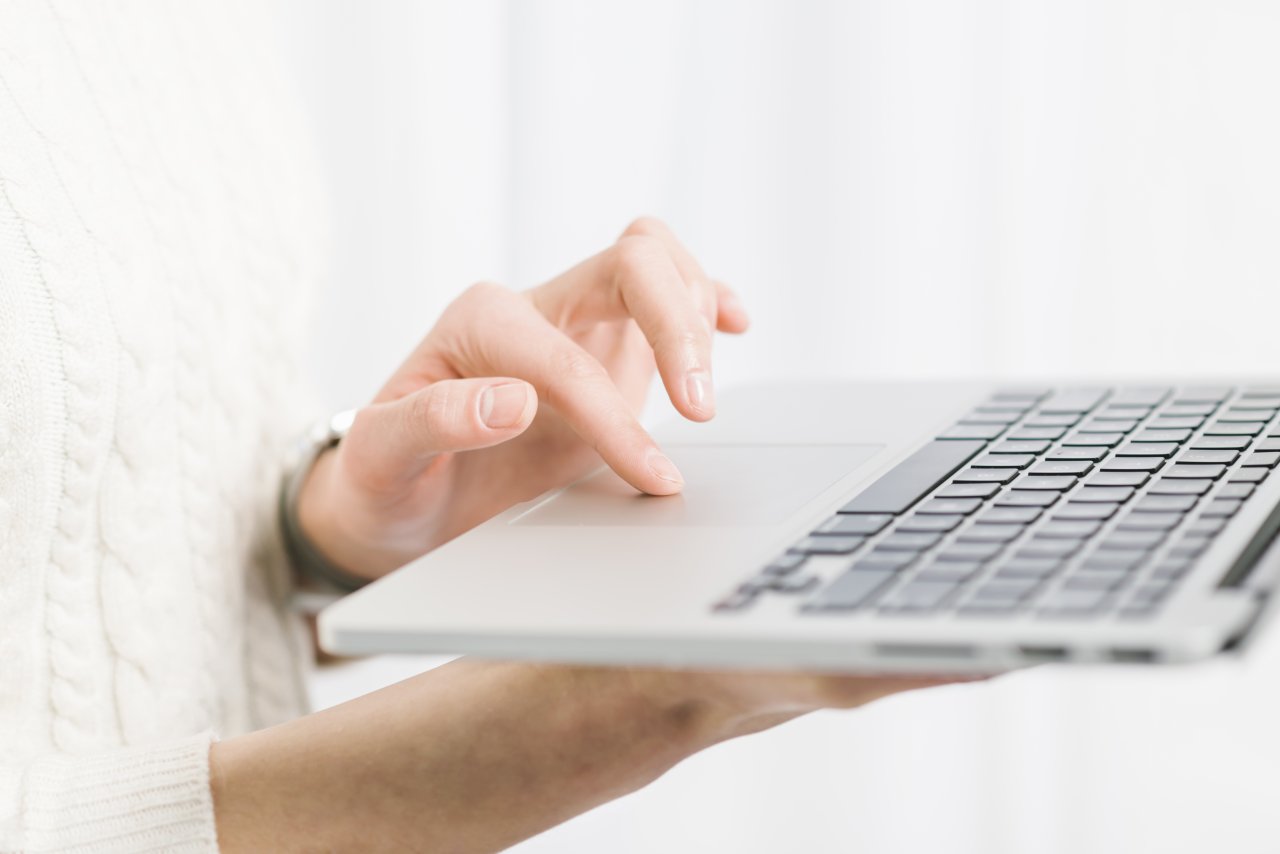
Softwarové řešení přes Windows
Pokud klávesové zkratky nepomáhají, zkuste touchpad zapnout přímo v nastavení Windows. Stačí otevřít systémové nastavení, vybrat kategorii Bluetooth a zařízení, kliknout na Touchpad a přepínačem jej aktivovat. Postup je následující: Otevřete nabídku Start a klikněte na ikonu ozubeného kolečka (Nastavení). Vyberte sekci "Zařízení" nebo "Bluetooth a zařízení" podle vaší verze Windows. V levém menu najděte položku "Touchpad". Pokud vidíte přepínač, který je v poloze "Vypnuto", přepněte ho na "Zapnuto". Pokud na klávesnici vašeho notebooku nevidíte tlačítko s ikonou touchpadu, můžete touchpad zapnout stejným způsobem jako v předchozím odstavci. Otevřete systémové nastavení a vyberte kategorii Zařízení. V levém sloupci zvolte možnost Touchpad a přepínačem jej aktivujte.
Pokročilejší řešení problémů
Touchpad pořád nereaguje? Zkusíme složitější postup. Nejdříve proveďte restart počítače . Restart vyřeší mnoho dočasných problémů a je rychlý. Pokud ani restart nepomůže, otevřeme Správce zařízení. Stiskněte současně Windows + X a vyberte "Správce zařízení". Najděte sekci "Myši a jiná polohovací zařízení" nebo "Zařízení standardu HID". Hledejte zde váš touchpad. Pokud vidíte touchpad se žlutým vykřičníkem, máte problém s ovladačem. Klikněte na touchpad pravým tlačítkem a vyberte "Aktualizovat ovladač". Někdy pomůže i "Odinstalovat zařízení" následované restartem. Windows si pak stáhne ovladač automaticky. Když touchpad ve Správci zařízení vůbec nevidíte, Windows ho nerozpoznává. V takovém případě jděte na webové stránky výrobce notebooku. Vyhledejte model vašeho notebooku a stáhněte si ovladače touchpadu ručně.
Užitečné tipy na závěr
Touchpad se může vypínat automaticky při připojení myši. V nastavení touchpadu najdete možnost "Při připojení myši nechat touchpad zapnutý". Nastavte si to podle svých potřeb. Pokud nevíte, na které klávese je touchpad, vyhledejte na internetu model vašeho notebooku. Přidejte k tomu "touchpad driver" nebo "disable touchpad". Rychle najdete odpověď od jiných uživatelů se stejným problémem. Moderní Windows fungují podobně u všech značek notebooků. Postup, který zabere na Lenovo, bude fungovat i na HP nebo Dell. To značně usnadňuje řešení problémů. Když nic nepomůže, touchpad může být fyzicky poškozený. To se stává zřídka, ale může se to přihodit. V takovém případě zbývá servis nebo koupě malé bezdrátové myši jako náhradního řešení. Ve většině případů je ale řešení jednoduché. Začněte klávesovými zkratkami, pak zkuste Windows nastavení. Teprve když to nepomůže, pusťte se do složitějších kroků. Obvykle problém vyřešíte během několika minut.