

Co vám počítač chce říct modrou smrtí
Je půlnoc a máte zítra odevzdat práci. Nebo třeba relaxujete po náročném dni u seriálu. Možná editujete rodinné fotky z dovolené. A najednou - jako blesk z čistého neba! Celá obrazovka se zbarví do ponuré modři a váš dosud poslušný počítač vypoví službu. Co teď?
Když vám stroj křičí na pomoc
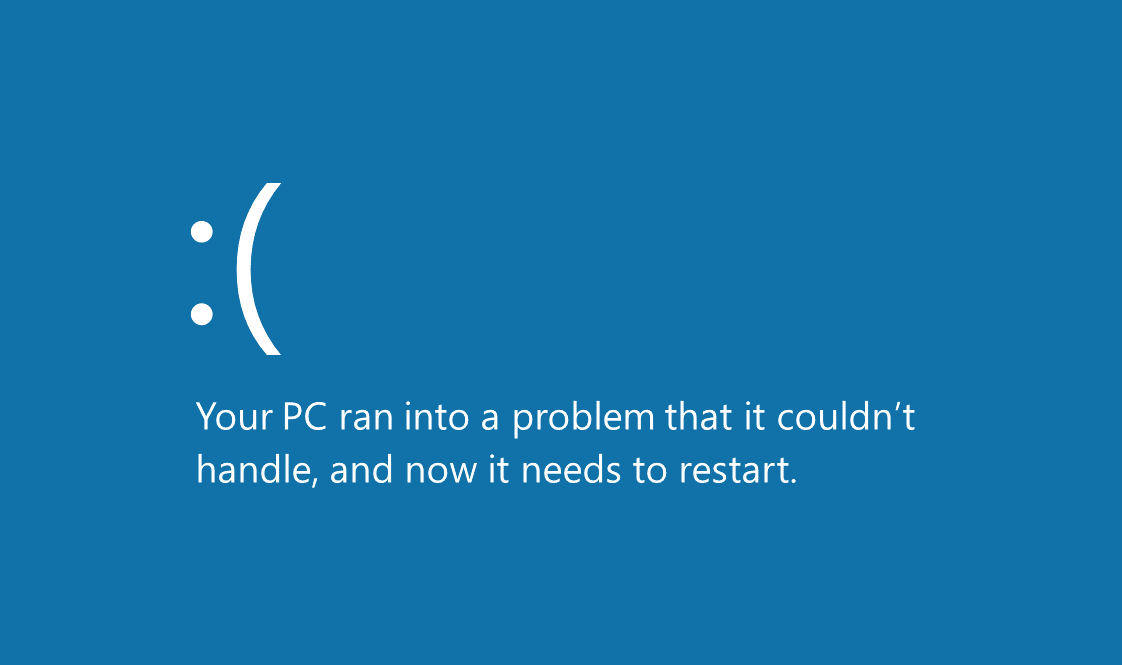
Víte, co to je? To není nějaká náhoda nebo technická švanda. Váš počítač vám vlastně křičí SOS. Modrá smrt - nebo chcete-li Blue Screen of Death - je totiž způsob, jakým vám Windows oznamuje: "Kamaráde, stalo se mi něco tak vážného, že už prostě nemůžu pokračovat. Pomoz mi!" Modrá smrt může potkat jakýkoliv notebook nebo počítač. Modrá obrazovka není jeho zlobení - je to jeho volání o pomoc.
Historka o modré katastrofě
Věděli jste, že tahle modrá hrůza je s námi už několik dekád? Už Windows 3.0 měl svoje technické lapálie, i když ještě ne v té podobě, jak ji známe dnes. Vlastně se dá říct, že modrá smrt dospívala společně s Windows. Každá generace programátorů s ní měla nějaké zkušenosti. Každá generace uživatelů ji proklínala. A proč zrovna modrá? Protože to prostě tak Microsoft chtěl. Není to úplně náhoda. Modrá barva působí klidně, ale zároveň vážně. Když vidíte modrou s bílým textem, okamžitě víte, že něco není v pořádku. Vlastně je to docela chytrý psychologický tah. Červená by vás vyděsila. Zelená by vypadala, jako že je všechno v pohodě. Ale modrá? Ta říká: "Pozor, je problém, ale nepanikař."
Co vám ten kryptický kód říká
Takže stojíte před tou modrou obrazovkou a koukáte na nějaké divné nápisy jako CRITICAL_PROCESS_DIED nebo IRQL_NOT_LESS_OR_EQUAL. Vypadá to jako čínština, že? Ale věřte mi, pro váš počítač to není žádná čínština. Je to jeho jazyk. Představte si, že váš počítač je doktor a vy jste pacient. Kdy doktor řekne "bolí mě hlava", řekne spíš něco jako "cephalgia" nebo "kranialgie". Stejně tak počítač neřekne "pokazil se mi ovladač", ale radši vyplivne SYSTEM_SERVICE_EXCEPTION. SYSTEM_SERVICE_EXCEPTION znamená problém s hardwarovými zařízeními, zejména s ovladači. Je to jako když se váš počítač pokusí mluvit s tiskárnou, ale tiskárna mu odpovídá ve španělštině. IRQL_NOT_LESS_OR_EQUAL zas může být způsoben ovladači nebo problémem s pamětí. To je situace, kdy váš počítač zapomene, co měl dělat, jako člověk s Alzheimerem. Každý z těch kódů má svou vlastní dramatickou zápletku. PFN_LIST_CORRUPT zní děsivě, ale vlastně jen říká, že se pokazil stránkovací soubor. UNEXPECTED_KERNEL_MODE_TRAP? To je závažná chyba v jádru operačního systému. V podstatě jako kdyby vašemu počítači zkolabovalo srdce.
Nejčastější viníci modrého průšvihu
Kdo je vlastně za to zodpovědný? Kdo způsobuje tyto modrá trápení? Je to jako vyšetřování kriminálního případu. Podezřelých je mnoho a motivy jsou různé. Prvním podezřelým jsou ovladače. Ty malé softwarové můstky mezi hardwarem a operačním systémem. Představte si je jako překladatele na diplomatickém jednání. Když překladač nedorazí nebo si splete jazyky, celé jednání se zhroutí. Ovladače dělají totéž - když se pokazí, hardware a Windows si najednou nerozumějí. Druhý podezřelý? Poškozené systémové soubory. Je to jako když se vám ztratí důležitá stránka z kuchařky. Můžete vařit, ale když dojdete na tu chybějící část, nevíte, co dál. Windows funguje podobně - potřebuje všechny své soubory na správném místě. A pak je tu hardware samotný. RAM paměť, která si myslí, že je rychlejší, než opravdu je. Procesor, který se přehřívá jako stařenka na slunci. Pevný disk, který začíná zapomínat, kam si uložil vaše data. Každý z těchto komponentů může způsobit modrou katastrofu. Ale víte co? Někdy je viník úplně jiný. Při změně taktu CPU nebo paměti v BIOSu - což je jako když si budete chtít vyladit auto na vyšší výkon - mohou být nově nastavené hodnoty příliš vysoké. Je to jako když požádáte pětašedesátiletého člověka, aby běžel maraton za dvě hodiny. Prostě to nedopadne dobře.
Když se hardware pře se softwarem
Nejčastěji jde o konflikt mezi hardwarem a softwarem. Je to jako manželská hádka, kde si oba manželé myslí, že mají pravdu, ale ve skutečnosti spolu jen neumějí komunikovat. Chyba způsobená nedokonalou kompatibilitou mezi hardwarem a základní deskou je klasika. Nová grafická karta se pokusí domluvit se starým zdrojem energie. Výsledek? "Já potřebuju 600 wattů!" křičí grafika. "Já ti můžu dát maximálně 400," odpovídá zdroj. A pak nastane tichá domácnost... pardon, modrá obrazovka. RAM paměť má jiný názor na rychlost práce než procesor. Je to jako když rychlý číšník obsluhuje pomalého kuchaře. Nakonec se celý systém zasekne, protože nikdo nevíte, kdo má dělat co a kdy. A co teprve když se nějaký ovladač rozhodne, že už nechce spolupracovat s ostatními! Bohužel v počítači není místo pro rebely. Výsledek je vždycky stejný - modrá smrt.
Aktualizace jako dvojsečný meč
Paradoxně někdy problém způsobí i to, co má pomoct. Chyba BSOD vyvolaná problémem s balíčkem pro aktualizaci systému. Ano, i ty aktualizace, které Microsoft vydává pro vaše dobro, mohou občas způsobit víc škody než užitku. A není to jen o Microsoftu. K pádu Windows 11 24H2 dochází na dvou počítačích od Asusu. Takže ani ti nejlepší výrobci nejsou imunní vůči těmto problémům.
Když se počítač přehřeje
Hardware má své limity a někdy si to uvědomíme až příliš pozdě. Přehřívání nebo vadný hardware může způsobit modrou obrazovku smrti rychleji, než se stihnete napít kávy. Procesor, který se přehřívá, je přesně jako člověk s vysokou horečkou. Začne blouznil, dělá chyby, zapomíná věci. A nakonec prostě spadne. Procesor při teplotě 95 stupňů je jako maratonec, který běží na poušti ve čtyřiceti stupních. A co teprve když se pokazí RAM paměť! To je jako když vám někdo udělá díry do diáře. Počítač si nepamatuje, co měl dělat před chvílí, natož co má dělat teď. "Moment, kde jsem to byl? Co jsem to dělal? A co je to za program?" ptá se zmateně a nakonec se vzdá. Ventilátory, které ztichnou navždy. Tepelná pasta, která zaschla jako pouštní písek. Chlazení, které funguje hůř než klimatizace v autě z osmdesátých let. Všechno to jsou potenciální vrazi vašeho počítače. A vrah si zvolí vždycky tu nejhorší chvíli - když zrovna pracujete na něčem důležitém. Nejhorší je, že přehřívání je zákeřné. Počítač nejdřív jen občas zaváhá, pak se občas zasekne, a pak jednoho dne - bác! Modrá smrt a všechna vaše práce je pryč.
Viry a malware jako škůdci
Malware nebo viry v systému jsou jako nezvaní hosté na vaší party. Přijdou, rozhodí vám všechno naruby, sní vaše jídlo a ještě si s sebou odnesou stříbrné příbory. Virus může poškodit důležité systémové soubory nebo ovladače. Je to sabotáž v pravém slova smyslu. Představte si, že někdo tajně vymění všechny značky ve vašem městě. Najednou nevíte, kam jedete, kde jste a jak se dostat domů. Přesně to dělá virus vašemu počítači. A není to jen o klasických virech. Dnes máme spyware, ransomware, trojské koně a další digitální nestvůry. Každý z nich má svůj vlastní způsob, jak vaší počítač dovést k šílenství. Spyware sleduje každý váš krok a zatěžuje systém. Ransomware vám zašifruje data a pak žádá výkupné. Trojský kůň se tváří nevinně, ale uvnitř skrývá armádu destruktivních programů. Nejhorší je, že moderní malware je chytrý. Umí se skrývat, měnit podobu, maskovat se za důvěryhodné programy. Je to jako digitální chameleon, který čeká na správnou chvíli k útoku.
Jak na to - první pomoc pro modrou smrt
Takže co s tím? Nejdřív - a tohle je důležité - nezpanikařte! Vím, že je to těžké, hlavně když jste zrovna ztratili dvouhodinovou práci. Ale panika ještě nikomu nepomohla. Pokud se BSOD objeví pouze jednou, může se jednat o dočasný problém. Je to jako když se vám zakucká člověk - nestane se to kvůli nějaké vážné chorobě, prostě se mu něco dostalo "špatným krkem". Restartujte počítač a sledujte, zda se chyba znovu objeví. Ale pokud se modrá smrt vrací jako boomerang, je čas jednat. Nejdřív si poznamenejte přesně ten chybový kód. Já vím, vypadá to jako hieroglyfy, ale je to důležitá informace. Je to jako když vám doktor řekne diagnózu - i když jí nerozumíte, je dobré si ji zapamatovat. Pak otevřete Správce zařízení. Vyhledejte zařízení s chybovým symbolem - poznáte je podle žlutého trojúhelníku s vykřičníkem. Je to jako když vám na autě bliká kontrolka motoru. Klikněte na zařízení pravým tlačítkem a vyberte Aktualizovat ovladač. Někdy pomůže i kontrola systémových souborů. Otevřete Příkazový řádek jako správce a napište sfc /scannow. Nechte systém projít všechny soubory a opravit je. Je to jako generální úklid vašeho počítače - někdy prostě pomůže vyhodit všechny pavučiny a prach.
Nouzový režim jako záchrana
Když už nic jiného nepomůže, je čas vytáhnout těžká děla - nouzový režim. Představte si ho jako nemocniční pokoj pro váš počítač. Všechno nepotřebné se odpojí, zůstane jen to nejnutnější. Nouzový režim spustí systém Windows v základním stavu s využitím omezené sady souborů a ovladačů. Je to jako když se váš počítač převlékne do pyžama a lehne si na lůžko. Žádné fancy efekty, žádné složité programy, jen holé minimum k přežití. Dostanete se do něj třikrát za sebou vypnutím počítače během spouštění. Zní to drasticky, ale funguje to. Je to jako když musíte někomu dát facku, aby se vzpamatoval. Počítač si řekne: "Hele, něco se děje, půjdu do nouzového režimu a zkusím se z toho dostat." V nouzovém režimu můžete odinstalovat problematické ovladače, odstranit podezřelé programy nebo spustit antivirus. Je to jako když jdete k doktorovi - sundáte si všechno oblečení a necháte se prohlédnout pořádně.
Když je všechno ztraceno
A co když ani tohle nepomůže? Co když jste vyzkoušeli všechno a váš počítač pořád vypadá jako smutný smurf? Pak přichází čas na radikální řešení. Pokud už jste všechny kroky pro řešení potíží dokončili, ale problém stále přetrvává, nezbývá než zálohovat osobní soubory a provést uvedení systému do továrního nastavení. Ano, to znamená začít úplně znovu. Je to jako když musíte zbořit dům a postavit ho znovu, protože opravy už nestojí za to. Tovární nastavení je jako amnézie pro váš počítač. Zapomene všechno - všechny vaše programy, nastavení, soubory. Vrátí se do stavu, v jakém byl, když jste ho koupili. Je to drastické, ale někdy nutné řešení. Než se k tomu odhodláte, udělejte si pořádnou zálohu. Všechny fotky, dokumenty, hudbu, videa - všechno, na čem vám záleží. Protože tovární nastavení je jako tsunami - smete všechno, co mu stojí v cestě. A pak, když už bude váš počítač čistý jako nemluvně, začnete znovu. Nainstalujete programy jeden po druhém, opatrně, pozorně. Sledujete, jestli se modrá smrt nevrací. Je to jako po operaci - musíte být opatrní a nedělat nic unáhleného.
Prevence je lepší než léčba
Jak se vyhnout modrému peklu? Tohle je to nejdůležitější, co si z celého článku zapamatujte. Udržujte systém aktualizovaný, ale - a tohle je důležité - ne hned po vydání nové aktualizace! Počkejte týden, dva. Nechte ostatní uživatele, aby si ji otestovali na vlastní kůži. Jsou to nedobrovolní beta testeři a jejich oběť může zachránit váš počítač. Je to krutá, ale pragmatická strategie. Nepřetaktovávejte hardware, pokud přesně nevíte, co děláte. Přetaktování je jako tuning auta - když víte, co děláte, může to být úžasné. Když ne, můžete si rozpálit motor. A představa rozpáleného procesoru není nic příjemného. Nepodceňujte chlazení. Větrání místnosti, čištění ventilátorů, výměna tepelné pasty - to všechno jsou malé věci, které mohou zachránit váš počítač před modrou smrtí. Je to jako hygiena - možná to není sexy, ale je to důležité. A hlavně - dělejte zálohy! To je alfou i omegou počítačové gramotnosti. Protože když přijde modrá smrt, často si vezme s sebou i vaše data. External disk, cloud, DVD, flash disk - cokoliv. Jen to dělejte pravidelně.
Nepanikařte
Zapamatujte si: modrá obrazovka smrti není konec světa. Je to jen způsob, jak vám počítač říká, že potřebuje pomoc. A s trochou trpělivosti, systematického přístupu a někdy i odborné pomoci se dá většina problémů vyřešit. Takže příště, když uvidíte tu obávanou modrou obrazovku, nevzdávejte se. Váš počítač vám pouze říká svou vlastní řečí: "Pomozte mi, něco se mi stalo." A s trochou snahy a znalostí ho zase postavíte na nohy. Koneckonců, i nejlepší přátelství občas projdou krizí. A počítač může být opravdu dobrý přítel - pokud mu rozumíte. Modrá obrazovka smrti je indikátorem vážného problému v operačním systému Windows, ale s vhodnými kroky a diagnostikou lze většinu těchto chyb úspěšně odstranit.