

Jde propojit notebook s televizí? A pokud ano, tak jak?
Sedíte u notebooku a obrazovka se vám zdá na film až směšně malá. Nebo možná chcete ukázat fotky z dovolené celé rodině. Anebo pracujete na projektu a potřebujete větší prostor pro tabulky. Moment, než se rozhodnete koupit nový monitor – zkuste svůj notebook propojit s televizí. Je to jednodušší, než si myslíte.
Proč vlastně propojovat počítač s televizí
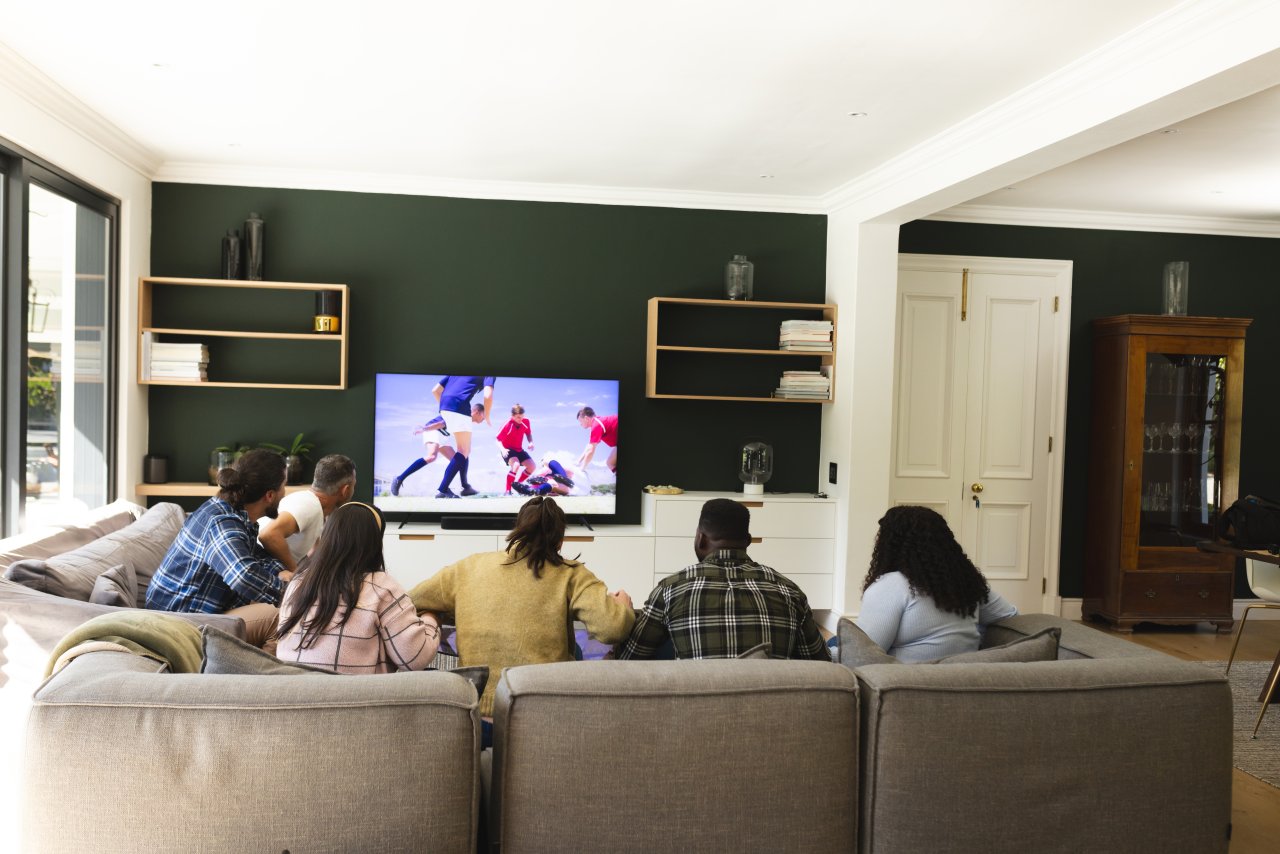
Máte displej notebooku třeba čtrnáct palců. A vedle stojí televize se šedesátidvoupalcovou úhlopříčkou. To je jako porovnávat pohlednici s billboardem. Propojení notebooku s televizorem se stává stále populárnějším způsobem, jak sdílet ve firmě know-how, prezentovat kolegům kvartální výsledky nebo sledovat videoškolení ve větším formátu. Možná si říkáte, že vaše smart TV už umí všechno sama. Ale co když chcete editovat video? Nebo si zahrát hru z vašeho notebooku? Nebo jednoduše pracovat s dokumenty na obří obrazovce? Na to potřebujete propojení s počítači.
HDMI kabel – nejjednodušší cesta k cíli
HDMI kabel je nejrozšířenější způsob, jak připojit televizor k notebooku. Zkratka znamená High-Definition Multimedia Interface — rozhraní pro přenos vysoké kvality obrazu i zvuku najednou. Postup je triviální. Vezmete HDMI kabel, jeden konec zapojíte do notebooku, druhý do televize. Nepotřebujete rychlý internet, router ani žádný software. Váš notebook obrazovku automaticky rozpozná a nabídne vám základní nastavení. Na televizi pak musíte přepnout na správný vstup — hledejte na ovladači tlačítko s nápisem „Source" nebo „Input". Proklikáte se mezi HDMI 1, HDMI 2 a tak dále, dokud neuvidíte obraz z notebooku.
Jaký HDMI kabel vybrat
Ne každý HDMI kabel je stejný. Pro připojení televize k notebooku doporučujeme zvolit minimálně kabel HDMI 2.0, který umožňuje přenos rozlišení 3 840 × 2 160 (4K) při 60 Hz a přenosovou rychlost 18 Gb/s. Starší verze jako HDMI 1.4 zvládnou 4K jen při 30 Hz, což už může být při hraní her nebo rychlém pohybu obrazu znatelné. Pro náročnější uživatele existuje HDMI 2.1 s přenosem až 48 Gb/s — ale to už je luxus pro nejnovější gaming konzole nebo high-end počítače.

Co když váš notebook nemá HDMI
Stává se to, zejména u ultrabooků a MacBooků. Výrobci v honbě za co nejtenčím designem někdy obětují klasické konektory. Nejčastěji se můžete setkat s redukcí USB-C na HDMI. Redukce jsou malé adaptéry, které převádějí jeden typ konektoru na druhý — USB-C na HDMI, DisplayPort na HDMI, dokonce i starý VGA na HDMI. U VGA ale pozor — nepřenáší zvuk. Kvalitní redukce stojí pár stovek korun a vyřeší vám problém.
Bezdrátové připojení – svoboda bez kabelů
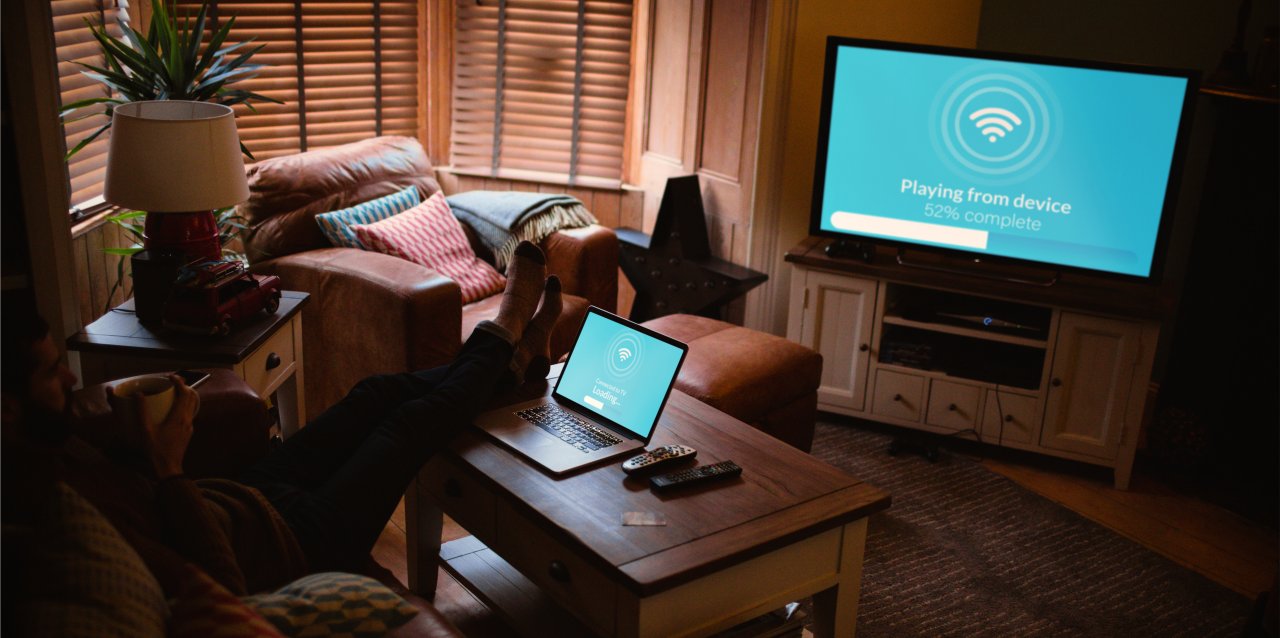
Kabely jsou sice spolehlivé, ale ne každému vyhovují. Možná máte televizi daleko od notebooku nebo nechcete táhnout kabel přes celý pokoj. Pak zkuste bezdrátové propojení. Pokud máte notebook s Windows 10, můžete pomocí funkce bezdrátového zrcadlení obrazovky zobrazit nebo rozšířit obrazovku na televizor kompatibilní s technologií Miracast. Klikněte na Start a do vyhledávání napište „Připojit" — spustí se aplikace Connect, která vám řekne, jestli je váš počítač kompatibilní. Chromecast je malé zařízení zapojované do HDMI portu televize a z hlediska nastavení i používání představuje to nejjednodušší bezdrátové rozhraní — funguje s prohlížečem Google Chrome na jakémkoliv počítači. Majitelé MacBooků mají vlastní řešení v podobě AirPlay, které funguje pouze v rámci Apple ekosystému s Apple TV nebo televizí s podporou AirPlay.
Nastavení obrazovky – duplikovat nebo rozšířit
Jakmile máte notebook připojený k televizi, musíte si nastavit, jak chcete obrazovky používat. Ve Windows stiskněte Win + P (nebo Win + K) a objeví se vám čtyři možnosti. Pouze obrazovka PC — televize se vypne, pracujete jen na notebooku. Duplikovat — na televizi vidíte přesně to samé jako na notebooku, ideální pro prezentace nebo sledování filmů. Rozšířit — televize se stane druhou obrazovkou a můžete tam přesouvat okna. Pouze druhá obrazovka — notebook se vypne, pracujete jen na televizi. Pro běžné použití jsou nejpraktičtější možnosti „Duplikovat" nebo „Rozšířit".
Zvuk a jeho nastavení
Při připojení přes HDMI se zvuk obvykle automaticky přesměruje na televizi. Ale někdy se to nestane. Kliknete pravým tlačítkem na ikonu reproduktoru v pravém dolním rohu Windows a vyberete „Zvuková zařízení". Pak prostě zvolíte svou televizi jako výchozí zařízení pro přehrávání. U bezdrátového připojení může být s přenosem zvuku větší problém — kvalita se může lišit podle použité technologie a rychlosti vaší Wi-Fi sítě.
Řešení častých problémů
Pokud se televize nezobrazuje v seznamu zařízení, zkontrolujte, že jsou notebook i televize připojené ke stejné Wi-Fi síti, a restartujte oba přístroje. Pokud se obraz seká nebo má zpoždění, může být sekání způsobeno špatným signálem WiFi — zkuste se přiblížit k routeru nebo použijte kabelové připojení. Při špatném rozlišení si v nastavení zobrazení Windows upravte rozlišení pro každou obrazovku zvlášť — někdy pomůže manuální nastavení na rozlišení, které televize skutečně podporuje.
Kdy se vyplatí investovat do monitoru
Propojení s televizí je skvělé pro občasné použití. Ale pokud plánujete pracovat s velkou obrazovkou pravidelně, zvažte koupi monitoru. Monitory jsou pro trvalé připojení určitě lepší — mají za nižší cenovku výrazně lepší parametry jako rozlišení, frekvenci (FPS) a typ panelu. Televize jsou optimalizované na sledování z větší vzdálenosti. Monitory počítají s tím, že k nim budete sedět blízko — mají lepší ostrost textu, vyšší obnovovací frekvenci a nižší input lag.
Shrnutí – nejlepší volba pro každého
Pro jednoduchost a spolehlivost volte HDMI kabel — funguje vždy, všude a bez komplikací. Pro občasné promítání bez kabelů zkuste Chromecast nebo Miracast. A pokud jste v Apple ekosystému, AirPlay je vaše volba. Propojit notebook s televizí není žádná věda. Jen si vyberte způsob, který vám vyhovuje, a užívejte si větší obrazovku. Ať už pracujete, sledujete filmy nebo hrajete hry — větší displej prostě změní zážitek k lepšímu.