

Jak zjistit teplotu CPU a GPU - průvodce pro každého
Proč je dobré znát teplotu svého počítače
Možná vás to překvapí, ale teplota vašeho počítače je důležitější, než si myslíte. Představte si to jednoduše - váš procesor a grafická karta jsou jako lidé. Když mají horečku, nefungují dobře. A když je jim opravdu zle, tak se prostě vypnou. Pravidelné sledování teploty vám pomůže udržet počítač v kondici. Když zjistíte problémy včas, ušetříte si spoustu starostí. Navíc váš počítač vydrží déle a bude fungovat lépe. To se přece vyplatí, ne? Pokud se vám počítač začne chovat divně - zpomaluje se, zasekává nebo se náhle vypíná - často je problém právě v teplotě. A to je dobré vědět, protože s tím jde něco dělat.
Co způsobuje vysokou teplotu
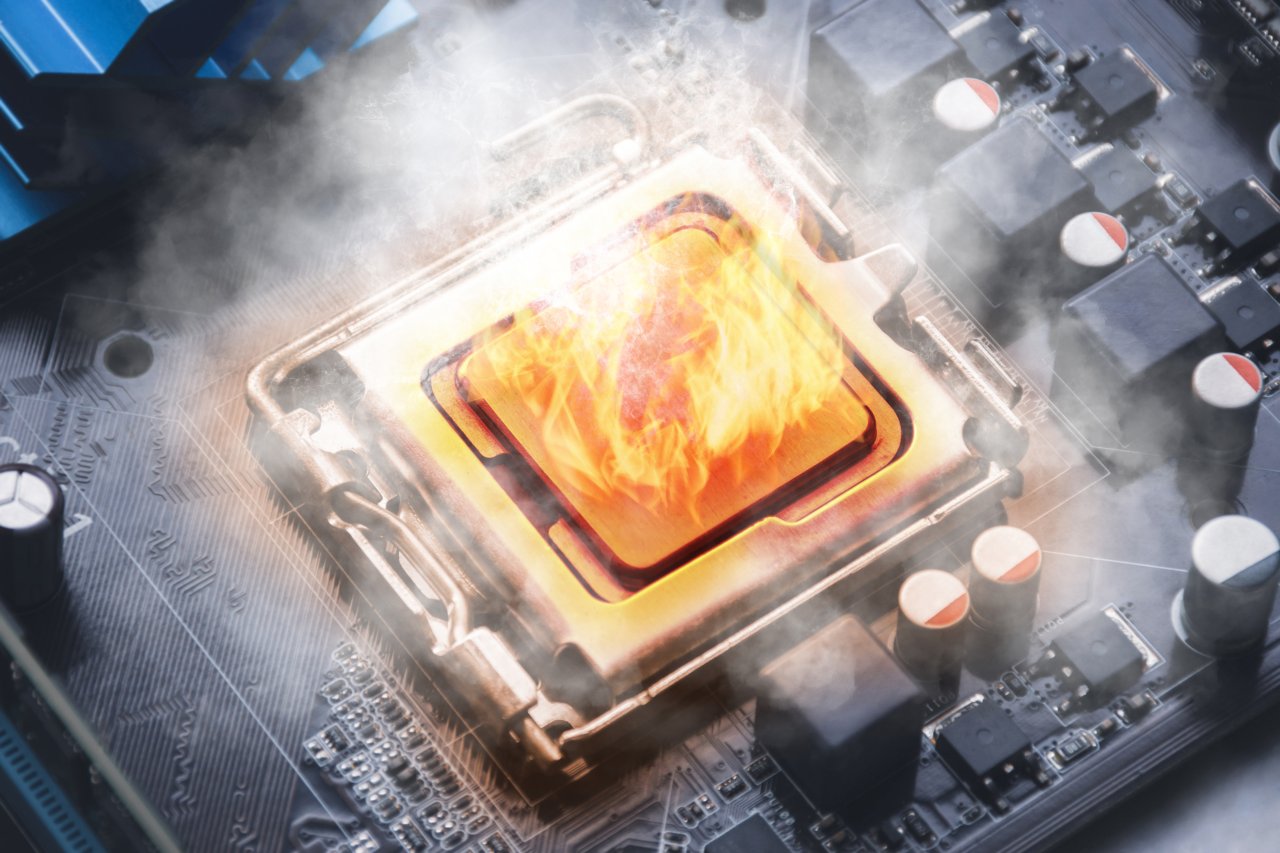
Elektronika prostě topí. To je prostě fakt života. Když váš herní počítač nebo herní notebook tvrdě pracují, zahřívají se víc. Je to jako když běžíte - taky se zahřejete víc, než když ležíte na gauči. Problém nastává, když se zahřívají moc. Nejdřív začnou pracovat pomaleji, aby se ochladily. Pak se ventilátory roztočí naplno a váš počítač bude znít jako startující letadlo. A když ani to nepomůže, tak se prostě vypnou. Lepší vypnutý počítač než spálený, že? Vysoké teploty škodí všemu - procesoru, grafické kartě i ostatním součástkám. Představte si to jako když necháte mobil na slunci v autě. Prostě to není dobré pro elektroniku.
Jaké teploty jsou v pořádku
Teď k těm číslům. Každý procesor a grafická karta jsou trochu jiné, ale obecně platí podobná pravidla. U procesorů je do 60-70 stupňů všechno v pohodě. I když hrajete hry nebo děláte náročnější věci. Když vidíte 70-80 stupňů, je to ještě ok, ale už si dejte pozor. Nad 80 stupňů při běžném používání už není dobré. A když teplota přeleze 90 stupňů, je čas jednat rychle. Grafické karty snášejí trochu víc. Při běžné práci by měly mít kolem 30-50 stupňů. Když hrajete hry, klidně se dostanou na 65-85 stupňů a je to normální. Některé výkonné karty zvládnou i víc, ale nad 95 stupňů je to už rizikové. Pamatujte si jednoduchou zásadu: čím nižší teploty, tím lépe. Váš počítač vám za to poděkuje delší životností.
Jak teplotu změřit
Windows vám samy o sobě teplotu neukážou. Potřebujete na to speciální programy. Naštěstí jsou zdarma a jednoduché na použití. Tohle je můj oblíbený program na měření teploty procesoru - Core Temp. Je malý, rychlý a dělá přesně to, co potřebujete. Po nainstalování vám ukáže teplotu každého jádra vašeho procesoru. Největší výhoda? Můžete si ho nastavit tak, aby vám teplotu ukazoval přímo v liště vedle hodin. Pak máte přehled pořád a nemusíte nic spouštět. Prostě pohodlné. Pro grafické karty je nejlepší GPU-Z. Po spuštění klikněte na záložku "Sensors" a uvidíte aktuální teplotu. Program vám ukáže i spoustu dalších zajímavých informací o vaší grafické kartě. Je to zdarma a funguje to se všemi grafickými kartami. Pokud nechcete několik programů, existují nástroje, které sledují všechno najednou. Třeba HWMonitor nebo MSI Afterburner. Ty vám ukážou teploty procesoru i grafické karty v jednom okně. MSI Afterburner je oblíbený hlavně u hráčů, protože umí zobrazovat teploty přímo ve hrách. Vidíte pak, jak moc se vaše komponenty zahřívají během hraní.
Kdy začít jednat
Jsou tři základní varovné signály, na které si dejte pozor. První je zvuk. Když se vám počítač začne chovat jak vysavač, něco není v pořádku. Ventilátory se roztáčejí naplno, aby všechno ochladily. Druhý signál je výkon. Hry se začnou sekat, programy reagují pomaleji, celkově máte pocit, že počítač "táhne". To je způsobené tím, že se komponenty snaží ochladit snížením výkonu. Třetí signál už není signál, ale nouzové řešení - počítač se sám vypne. To dělá proto, aby se komponenty nezničily vysokou teplotou. Ale do tohoto stavu už se nechcete dostat.
Co s vysokými teplotami
Dobré zprávy - většinou jde o řešitelné problémy. Nejčastější příčina je banální: prach. Představte si, že máte ucpaný nos. Těžko se vám dýchá, že? Počítačům je to podobné. Prach se usazuje na ventilátorech a chladičích a brání jim v práci. Výsledek? Vyšší teploty. Řešení je jednoduché - vyčistit počítač. Můžete použít stlačený vzduch ze spreji nebo opatrně vysavač. Jen pozor, ať se nedotknete komponentů přímo. Někdy pomůže i výměna teplovodivé pasty mezi procesorem a chladičem. Ta časem zaschne a ztrácí účinnost. To už je ale pokročilejší zásah, který pokud si netroufl, svěřte odborníkovi.
Speciální situace
U notebooků jsou teploty přirozeně vyšší. Prostě mají méně místa na chlazení. Takže pokud vidíte u notebooku o 10-15 stupňů víc než u stolního počítače, je to normální. Důležité je notebook nepoužívat na měkkých površích - postel, gauč, polštář. Zakryjete tím větrací otvory a teploty vyletí nahoru. V létě si dejte na teploty extra pozor. Když je v místnosti 30 stupňů, váš počítač to pocítí taky. Snažte se udržet příjemnou pokojovou teplotu, váš počítač vám za to poděkuje. Při hraní her nebo používání náročných programů jsou vyšší teploty normální. Ale pozor na grafické chyby - když se ve hře objevují divné čáry, kostičky nebo barvy, může být grafická karta přehřátá.
Prevence je základ
Nejlepší je problémům předcházet. Občas zkontrolujte teploty, zvlášť v létě nebo když používáte počítač náročněji. Pravidelně počítač vyčistěte od prachu. A když vidíte, že teploty rostou, jednejte včas. Sledování teplot není žádná věda. Stačí si stáhnout jeden program a občas se podívat na hodnoty. Je to jako kontrola tlaku v pneumatikách - chvilka práce, která vám ušetří spoustu problémů. Váš počítač vám za péči poděkuje delší životností a lepším výkonem. A to se přece vyplatí, ne?