

Když vám počítač při hraní hlásí nedostatek RAM paměti, ale máte RAMky vysoké
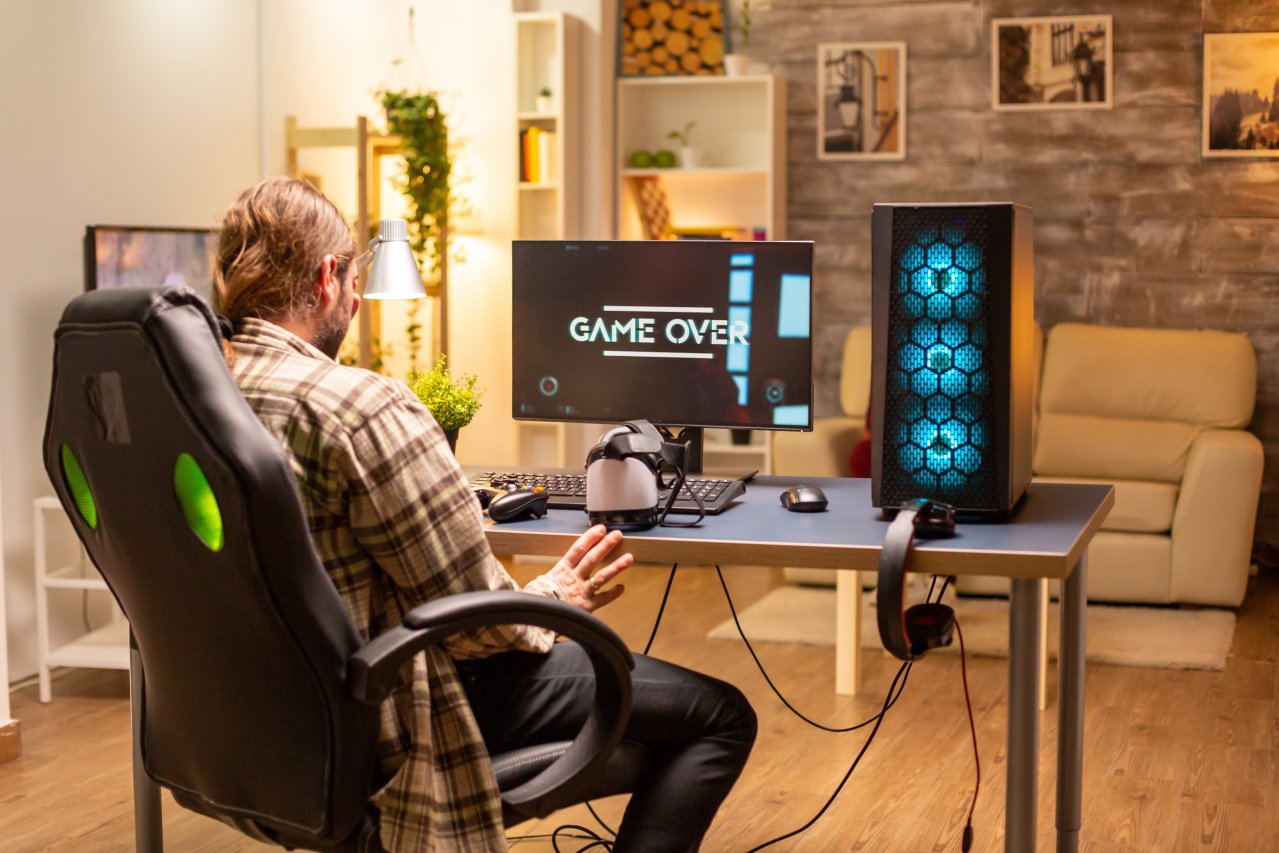
Představte si situaci. Investovali jste do pořádných 16 nebo 32 GB operační paměti. Počítač máte vyladěný. Grafická karta táhne všechno, co na ni hodíte. A pak spustíte tu novou hru, na kterou se těšíte už měsíce. Místo úvodní sekvence ale vidíte chybovou hlášku o nedostatku paměti.
Když se čísla neshodují s realitou
Tohle je jeden z těch momentů, kdy si člověk říká, že počítače jsou prostě prokletí. Přitom logika je jasná – máte dost RAM, tak proč si hra stěžuje? Odpověď je překvapivě jednoduchá a zároveň složitá. Váš počítač možná skutečně nevyužívá všechnu nainstalovanou paměť. A důvodů, proč se to děje, je hned několik. Windows mají občas tendenci si hrát na chytré. Systém si řekne, že potřebuje určitou část paměti vyhradit jen pro sebe, a o zbytku pak nechce vědět. To je jeden z možných problémů. Další časté potíže způsobuje integrovaná grafika, která si bez ptání ukrojí pořádný kus RAM. Někdy je zase problém zakořeněný hlouběji – v základních nastaveních počítače nebo dokonce v kompatibilitě jednotlivých komponentů. Dobrou zprávou je, že většinu těchto problémů dokážete vyřešit sami. Stačí vědět, kde hledat a co nastavit. Projděme si postupně všechny možné příčiny a jejich řešení.
Kontrola v systému – kde je problém
Nejdřív si ověřte, kolik RAM váš systém skutečně vidí. Otevřete si Správce úloh klávesovou zkratkou Ctrl + Shift + Esc a podívejte se na záložku Výkon. Tam uvidíte, kolik paměti Windows detekuje a kolik právě využívá. Pokud se čísla neshodují s tím, co máte fyzicky nainstalované, máte problém s detekcí. Ve vlastnostech systému se dostupné množství paměti RAM může zobrazit dvakrát nebo dokonce čtyřikrát méně než nainstalovaná. Další kontrola proběhne v nastavení systému Windows. Stiskněte Win + R, zadejte "msconfig" a otevřete Konfiguraci systému. Přejděte na záložku "Načítání" a klikněte na "Pokročilé možnosti". Tam se podívejte, jestli není zaškrtnutá možnost "Maximální paměť". Ve Windows existuje možnost s názvem Maximum Memory, která se používá k rezervování RAM použité během procesu spouštění. Pokud je zaškrtnutá, zrušte zaškrtnutí a restartujte počítač.
Grafika si bere svůj díl
Jedním z nejčastějších viníků je integrovaná grafika u herních notebooků. Pokud nemáte samostatnou grafickou kartu, váš procesor si musí vypůjčit část operační paměti pro grafické operace. A tahle "půjčka" může být dost velkorysá. Pokud máte integrovanou grafickou kartu, je vyhrazeno určité množství paměti. Problém je v tom, že tenhle vyhrazený kus paměti pak není dostupný pro ostatní aplikace, včetně her. Do systému BIOS se dostanete restartováním počítače a stisknutím klávesy Delete nebo F2 během spouštění. Hledejte nastavení jako "UMA Buffer Size", "Internal GPU Buffer", "Shared IGPU Memory" nebo podobné názvy. Tyto parametry určují, kolik paměti se vyhradí pro grafiku. Zkuste nastavit co nejnižší možnou hodnotu, kterou váš BIOS povolí. Ušetříte tak RAM pro systém a hry.
Problém s 32-bit verzí Windows
Pokud používáte 32-bitovou verzi Windows, narazíte na fyzické omezení. 32-bitové systémy nedokážou poskytnout ani plných 4 GB RAM, ale poskytují něco málo přes 3 GB RAM. To znamená, že i když máte nainstalováno 8 nebo 16 GB RAM, systém dokáže využít maximálně asi 3,5 GB. Zbytek prostě zůstane nevyužitý. Řešením je přechod na 64-bitovou verzi Windows, která podobná omezení nemá. Zkontrolovat si, kterou verzi Windows používáte, můžete v nastavení systému. Klikněte pravým tlačítkem na "Tento počítač" a zvolte "Vlastnosti". Tam se dozvíte, jestli máte 32-bit nebo 64-bit systém. Pokud máte 32-bit a více než 4 GB RAM, je čas na upgrade.
Nastavení v systému BIOS
Někdy je problém ukrytý hlouběji – v nastavení základní desky. BIOS nebo UEFI firmware může mít špatně nakonfigurované parametry pro práci s pamětí. Restartujte počítač a vstupte do BIOSu. Hledejte sekce s názvy jako "Advanced", "Chipset" nebo "Memory". Důležité jsou parametry typu "Memory Remapping", "Memory Hole Mapping" nebo "Above 4G Decoding". Tyto funkce by měly být povolené (nastavené na "Enabled" nebo "On"). Pokud tyto možnosti ve svém BIOSu nenajdete, možná je výrobce základní desky zablokoval pro váš model. V takovém případě může pomoci aktualizace BIOSu na novější verzi, která tyto funkce odemkne. Aktualizace BIOSu ale není úplně jednoduchá operace, takže pokud si nejste jistí, raději se obraťte na někoho zkušenějšího.
Problém s kompatibilitou modulů
Operační paměti jsou občas vybíravé na to, s kým si rozumí. Pokud máte nainstalované moduly od různých výrobců nebo s různými parametry, může docházet ke konfliktům. Často existují případy nekompatibility hardwaru. Zkuste vyjmout jeden modul a otestovat, jestli systém pak využívá zbývající paměť správně. Pokud ano, máte problém s kompatibilitou. Ideální je používat RAM moduly ze stejné výrobní série – takzvané KIT sady. Tyto moduly jsou testované společně a výrobce garantuje jejich kompatibilitu. Pokud musíte kombinovat různé moduly, alespoň se snažte, aby měly stejnou frekvenci a podobné parametry.
Optimalizace pro hry
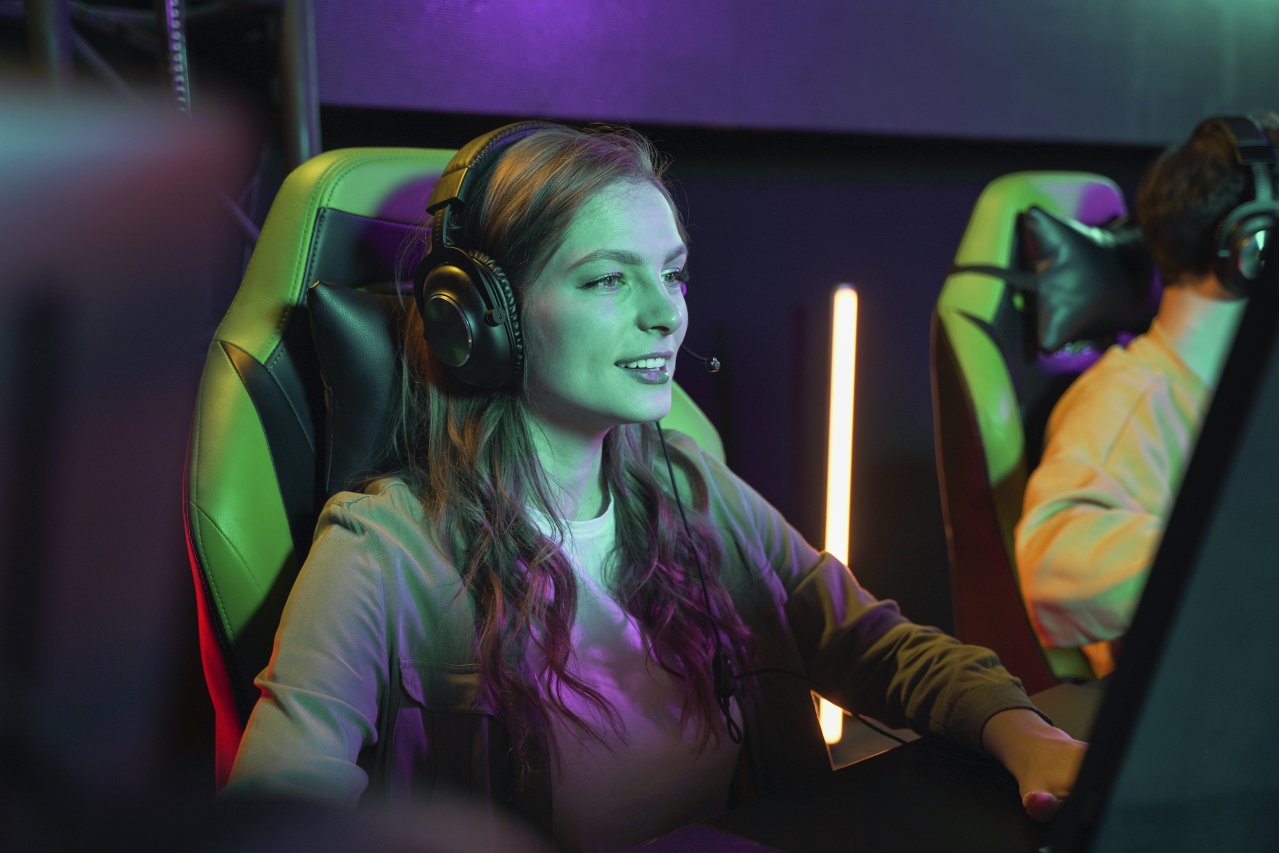
Pro hraní her je důležité nejen mít dostatek RAM, ale také ji efektivně využívat. 16 GB je doporučená velikost paměti RAM pro hraní většiny her a poskytne znatelné zvýšení výkonu z 8 GB. Moderní hry jako Call of Duty Warzone nebo PUBG dokáží spotřebovat i více než 10 GB paměti. Windows 10 a 11 nabízí herní režim, který může pomoci s efektivnějším využíváním RAM během hraní. Herní režim uvolní veškeré vázané zdroje, abyste mohli plně využít toho, co máte k dispozici. Aktivujete ho v nastavení Windows v sekci Hry.
Když nic nepomáhá
Pokud jste vyzkoušeli všechny uvedené kroky a problém přetrvává, může jít o hardware. Paměťové moduly se mohou poškodit nebo základní deska může mít vadné sloty. Vyzkoušejte testování paměti pomocí vestavěného nástroje Windows Memory Diagnostic. Najdete ho vyhledáním "Diagnostika paměti Windows" v nabídce Start. Test proběhne při restartu počítače a výsledky najdete v prohlížeči událostí. Pokud test odhalí chyby, bude potřeba vyměnit vadné moduly. Někdy pomůže i důkladné vyčištění slotů na základní desce a přesazení modulů do jiných pozic. Pamatujte si, že operační paměť je jedna z nejkritičtějších součástí počítače pro hraní her. Její správná funkce a využití může rozhodnout mezi plynulým hraním a frustrujícími problémy. Většinu potíží lze vyřešit správným nastavením systému nebo BIOSu, takže se nevzdávejte při první komplikaci.